
Esta guía explica cómo empezar, preparar tus publicaciones y resolver las dudas más habituales. Para conocer precios y prestaciones vigentes, consulta Planes Market.
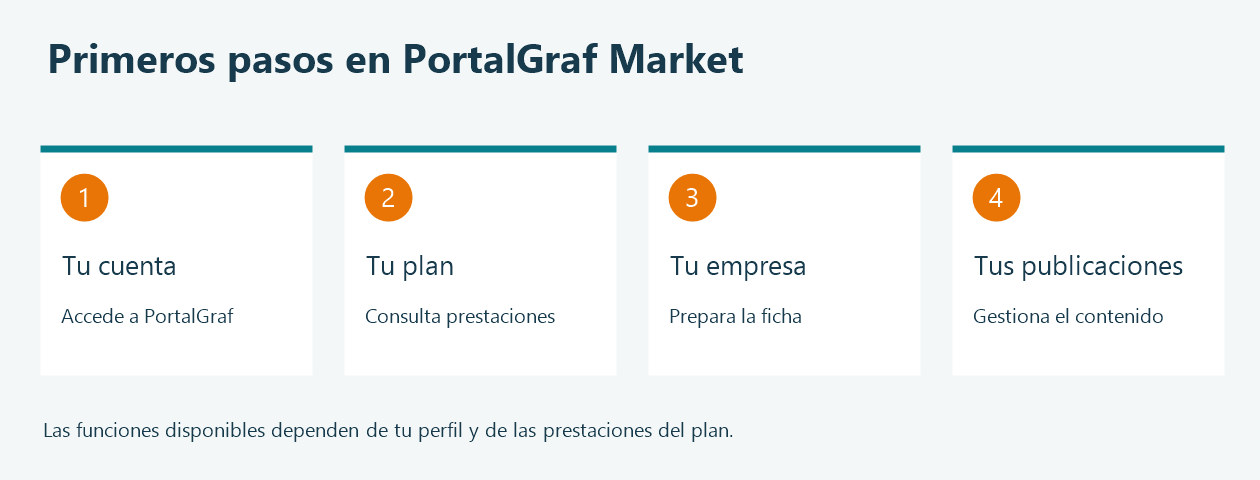
1. Acceder con tu cuenta
Utiliza el acceso de Cuenta de PortalGraf. Si ya estás registrado, inicia sesión con tu cuenta habitual. Si has olvidado la contraseña, utiliza la recuperación disponible en el acceso; no envíes contraseñas a través del formulario de contacto.
Una vez identificado, entra en tu área Market. Las funciones disponibles dependen de tu perfil, del plan y de las empresas que puedas gestionar. Tener una cuenta de PortalGraf no significa disponer de todas las prestaciones de pago.
2. Elegir un plan
Compara las modalidades y abre sus detalles antes de solicitar una suscripción. Revisa la duración, las prestaciones, los límites de publicación y el importe final que muestre el formulario. Guarda la confirmación de tu solicitud.
Si un pago o una activación queda pendiente, contacta con PortalGraf antes de repetir la operación. Indica el plan y la fecha aproximada; no envíes datos de tarjeta, contraseñas ni códigos de acceso.
3. Preparar la ficha de tu empresa
Da de alta únicamente una empresa que representes. Completa los campos obligatorios del formulario y explica su actividad con un texto propio y preciso. Revisa el nombre, ubicación, web y canales de contacto antes de guardar.
Utiliza imágenes y logotipos que tengas derecho a publicar. Los datos incluidos en la parte pública de la ficha podrán ser consultados por visitantes del sitio; evita teléfonos personales, domicilios particulares u otros datos que no deban difundirse.
4. Publicar una oferta de empleo
En la sección de tus ofertas, selecciona la empresa correspondiente y completa el puesto, descripción y demás campos disponibles. Explica las funciones, requisitos y forma de contacto de manera clara. Publica ofertas reales de la empresa que representas y retíralas cuando dejen de estar vigentes. PortalGraf no publica ofertas en nombre de terceros.
Para responder a una oferta, utiliza el correo o enlace de candidatura que figure en ella. Comprueba quién recibe los datos y su información de privacidad antes de enviar documentación. No incluyas un currículum en un campo público de PortalGraf.
5. Publicar un anuncio de compraventa
En la sección de tus anuncios, elige la empresa correspondiente y describe el bien o recurso que ofreces. Indica de forma precisa su estado y las condiciones que correspondan. Usa fotografías propias o autorizadas y mantén el anuncio actualizado.
El contacto y las condiciones de una operación se acuerdan con el anunciante. PortalGraf no cobra el precio de los bienes anunciados a través de la suscripción Market: el pago del plan corresponde al servicio de la plataforma.
6. Entender los estados y límites
- Borrador: contenido preparado para seguir trabajando en él.
- Pendiente de revisión: contenido pendiente de la revisión indicada por la plataforma.
- Publicado: contenido marcado para su publicación. La visibilidad también puede depender de la vigencia y de las condiciones de acceso.
- Despublicado: contenido retirado de publicación, que puede seguir apareciendo en tu gestión.
Guardar un formulario no equivale necesariamente a publicarlo. Comprueba el estado que aparece después de guardar. Si alcanzas el límite de tu plan, revisa tus publicaciones y las prestaciones disponibles antes de crear otras. No dupliques registros para intentar resolver un aviso.
7. Contactar con una empresa
Utiliza los canales que aparezcan en su ficha. Si hay un formulario de consulta, lee la información de privacidad antes de enviarlo. Facilita solo los datos necesarios y no incluyas contraseñas, documentos de identidad o información sensible.
Una consulta enviada no confirma una contratación ni obliga a la empresa a aceptar una propuesta. Para conocer el resultado, utiliza el canal indicado por el destinatario.
8. Corregir información o pedir ayuda
Si puedes gestionar el contenido, accede a tu área y utiliza su opción de edición. Para incidencias, publicaciones ajenas incorrectas o problemas de acceso, utiliza el contacto de PortalGraf. Incluye el enlace afectado, la acción que intentabas realizar y el mensaje que aparece.
Para ejercer derechos sobre tus datos personales, consulta la Política de privacidad.